
е-ТТН від AP Group
керований цифровий сервіс для оформлення, обміну та підписання ТТН з КЕП
перейти до сервісу: https://ettn.agroprosperis.com/
Анотація до функціоналу
Чому обирають e-ТТН від AP Group?
⦿ Швидкий старт: вхід у систему через корпоративну пошту або авторизацію через Дію
⦿ Зрозумілий дашборд
⦿ Прозорий цикл підписання
⦿ Система підказує кроки та автоматично підтягує частину даних
⦿ Профіль і компанії під контролем: підтвердження контактів, дані компаній, оновлення з ЕДО
⦿ Якщо виникли питання — є контакт лінії підтримки
Про продукт
Офіційний оператор ЕДО у системі е-ТТН
е-ТТН від AP Group працює як платформа електронного документообігу та підключений до державної системи е-ТТН. Наразі платформа ТОВ «Агропросперіс» представлена на офіційному державному сайті в переліку операторів ЕДО зі статусом «прийнято рішення про авторизацію платформи ЕДО».
Детальніше про сервіс, можливості підключення та умови тестового використання зібрано на окремому лендингу е-ТТН від AP Group.
Авторизація
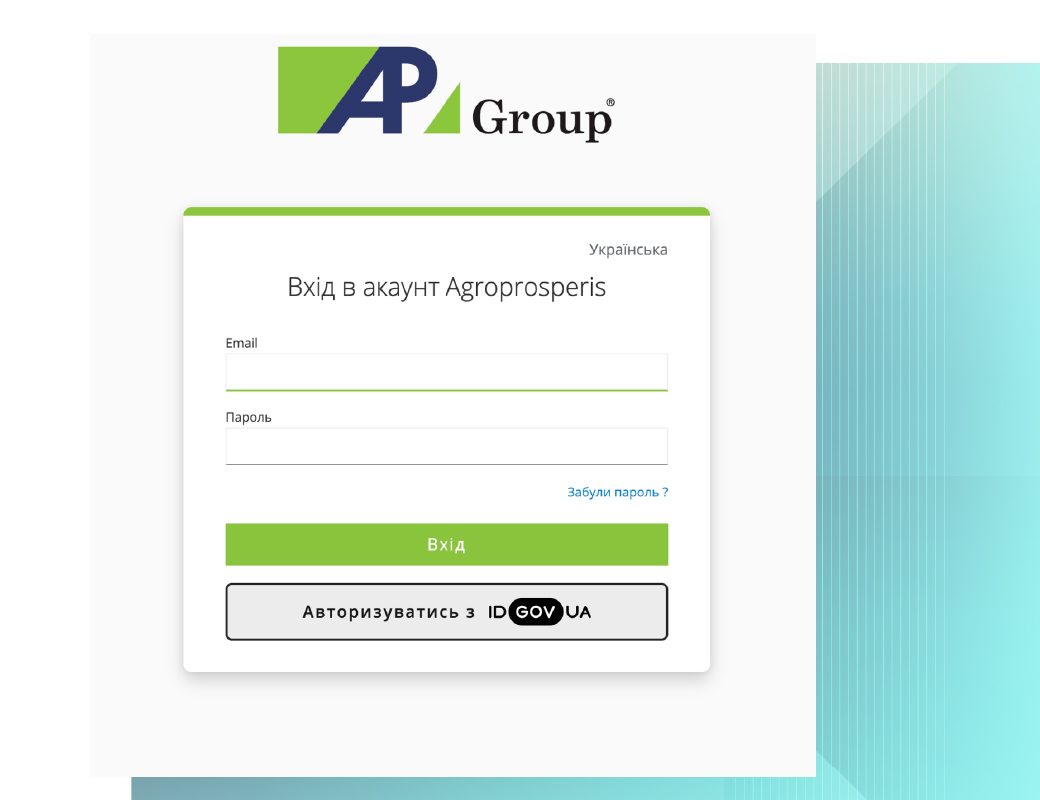
Перейдіть на сайт сервісу і натисніть кнопку «Увійти». Після натискання відкриється вікно авторизації.
Доступні варіанти: вхід через корпоративну пошту (Email + пароль) або авторизація через Дію.
Дашборд: огляд розділів
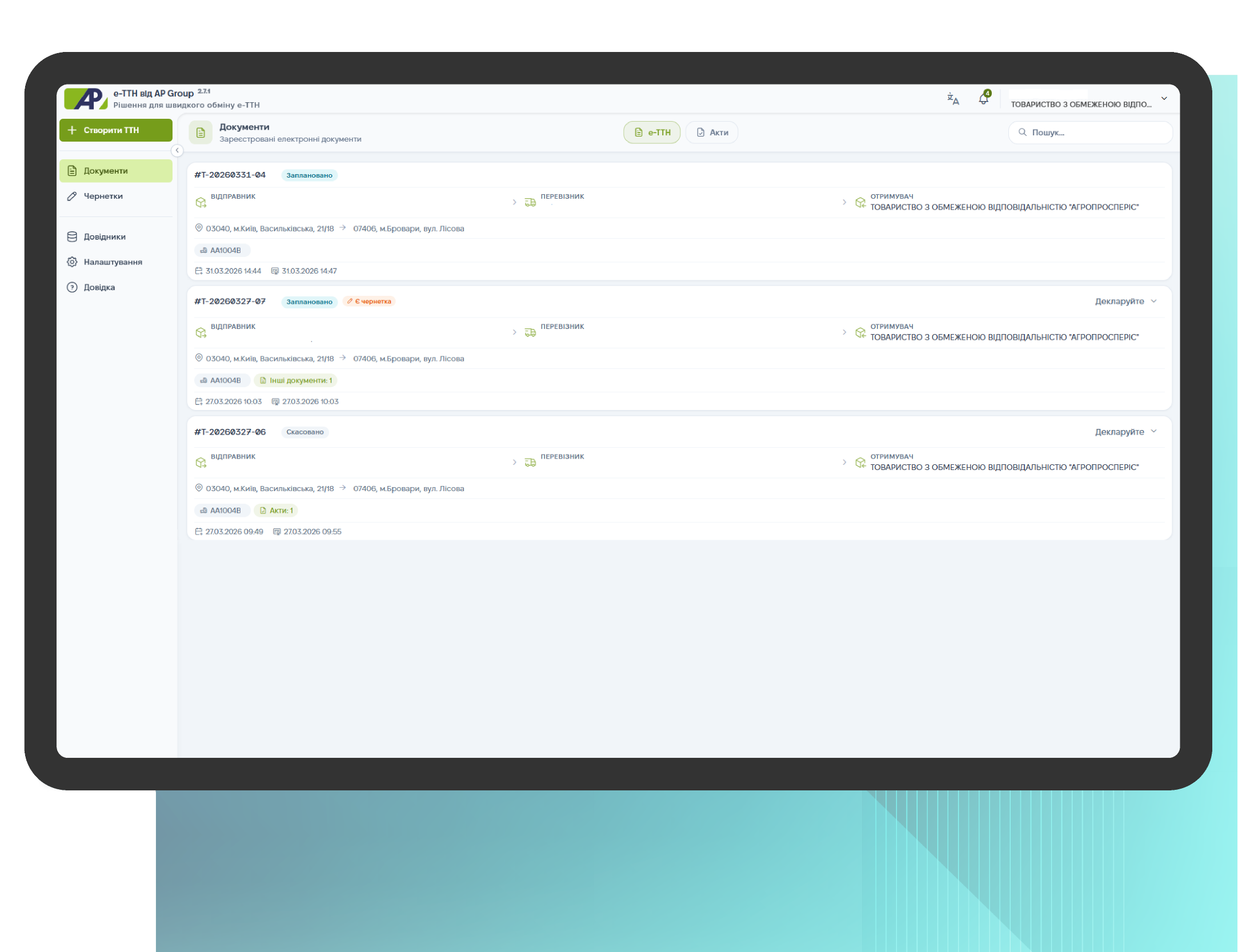
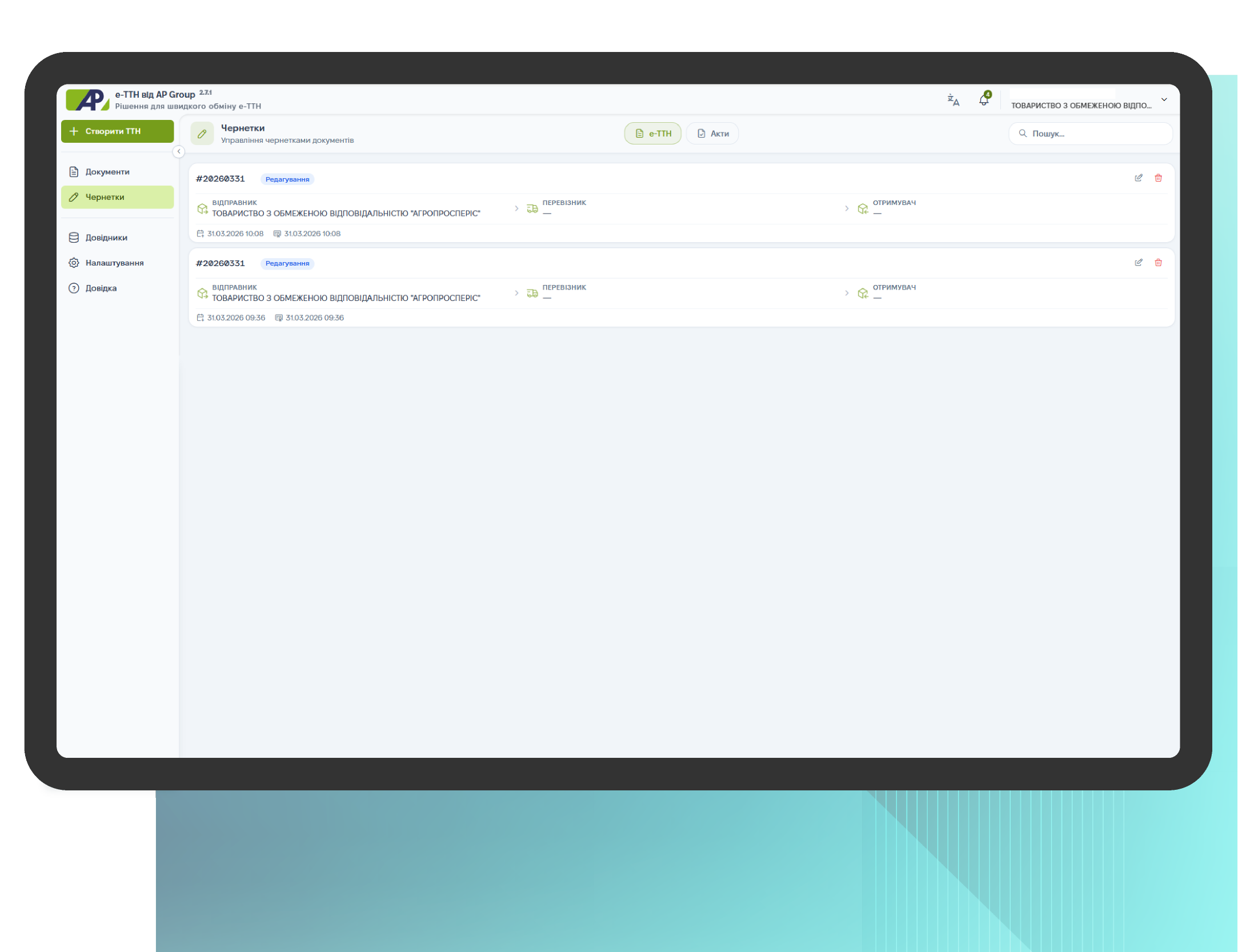
Після авторизації відкривається дашборд із трьома основними розділами:
- створити ТТН — оформлення документа на перевезення вантажу;
- документи — перегляд створених ТТН та актів;
- чернетки — документи, які вже створені, але ще не заповнені повністю.
Статуси ТТН:
Заплановано – накладна створена, але перевезення ще не розпочато
Доставлено – вантаж успішно переданий отримувачу
У дорозі – вантаж уже відправлений і перебуває в процесі перевезення
Скасовано – накладну анульовано, перевезення не відбудеться.
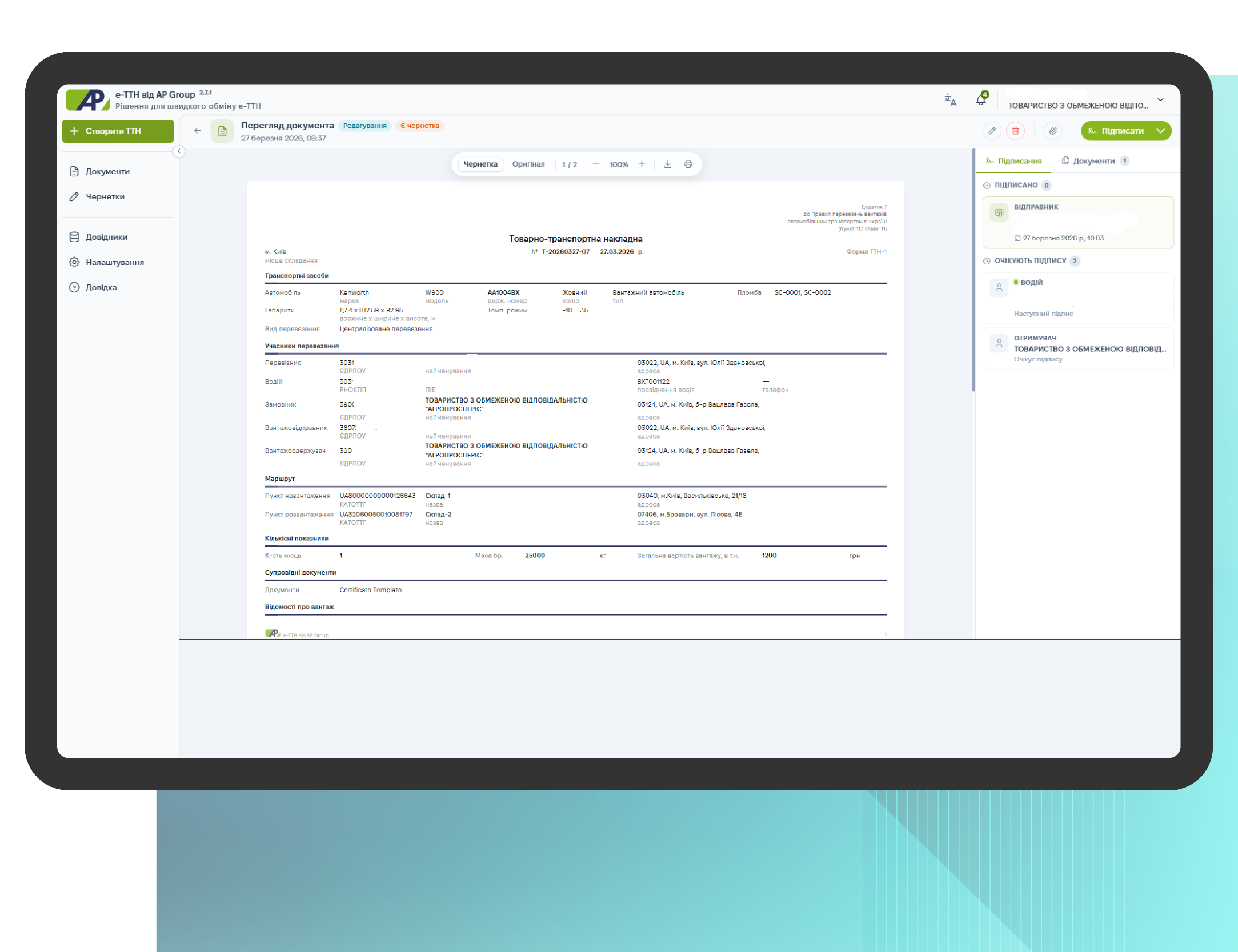
Перегляд ТТН
У цьому розділі доступно:
- розгорнений документ — перегляд ТТН у повному форматі для перевірки реквізитів, маршруту та даних по вантажу.
- редагування документа — внесення змін у межах ваших прав доступу, щоб узгодження проходило в одному сценарії.
- підписання ТТН — запуск підписання КЕП у потрібній точці процесу з фіксацією статусу та підписантів.
Редагування ТТН
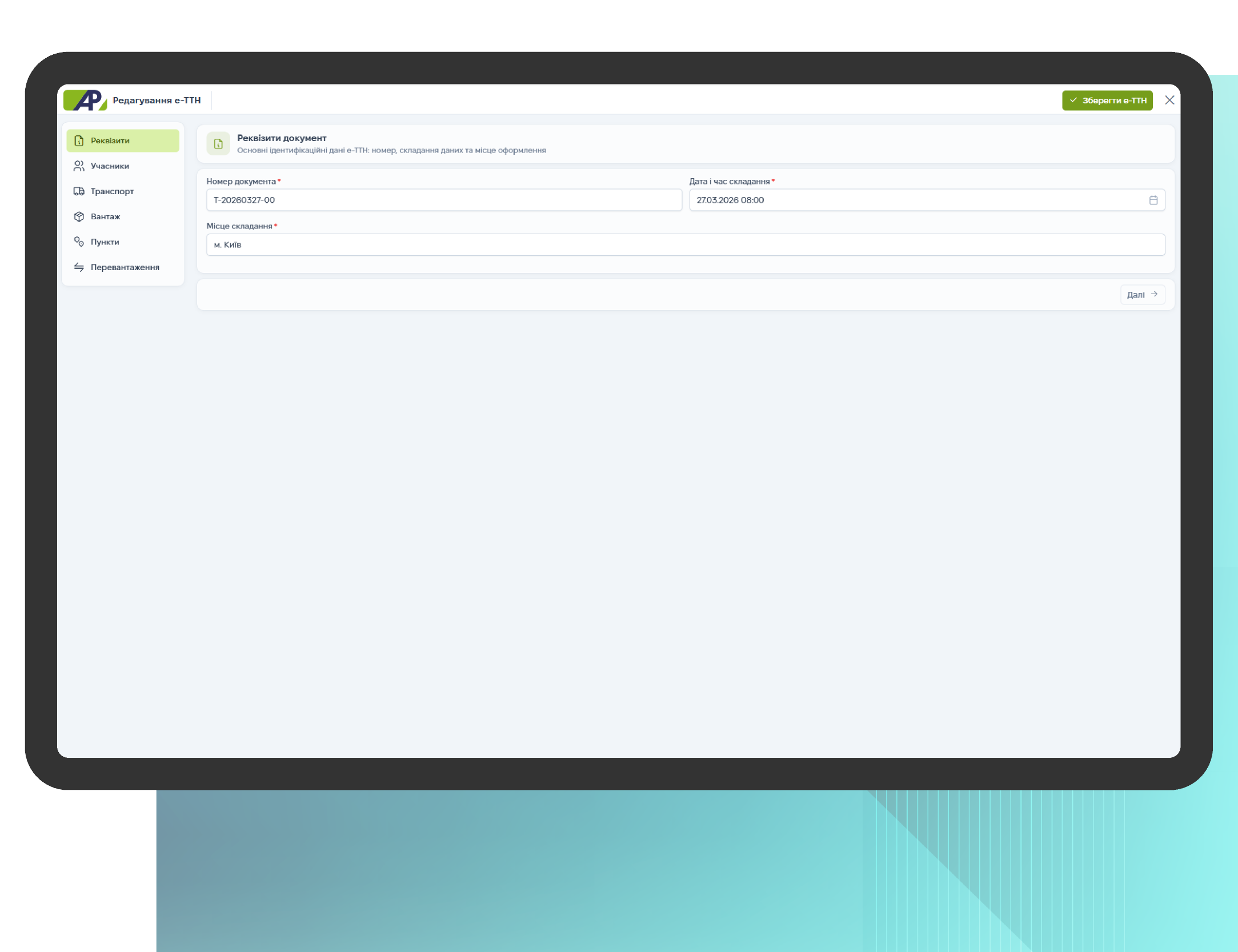
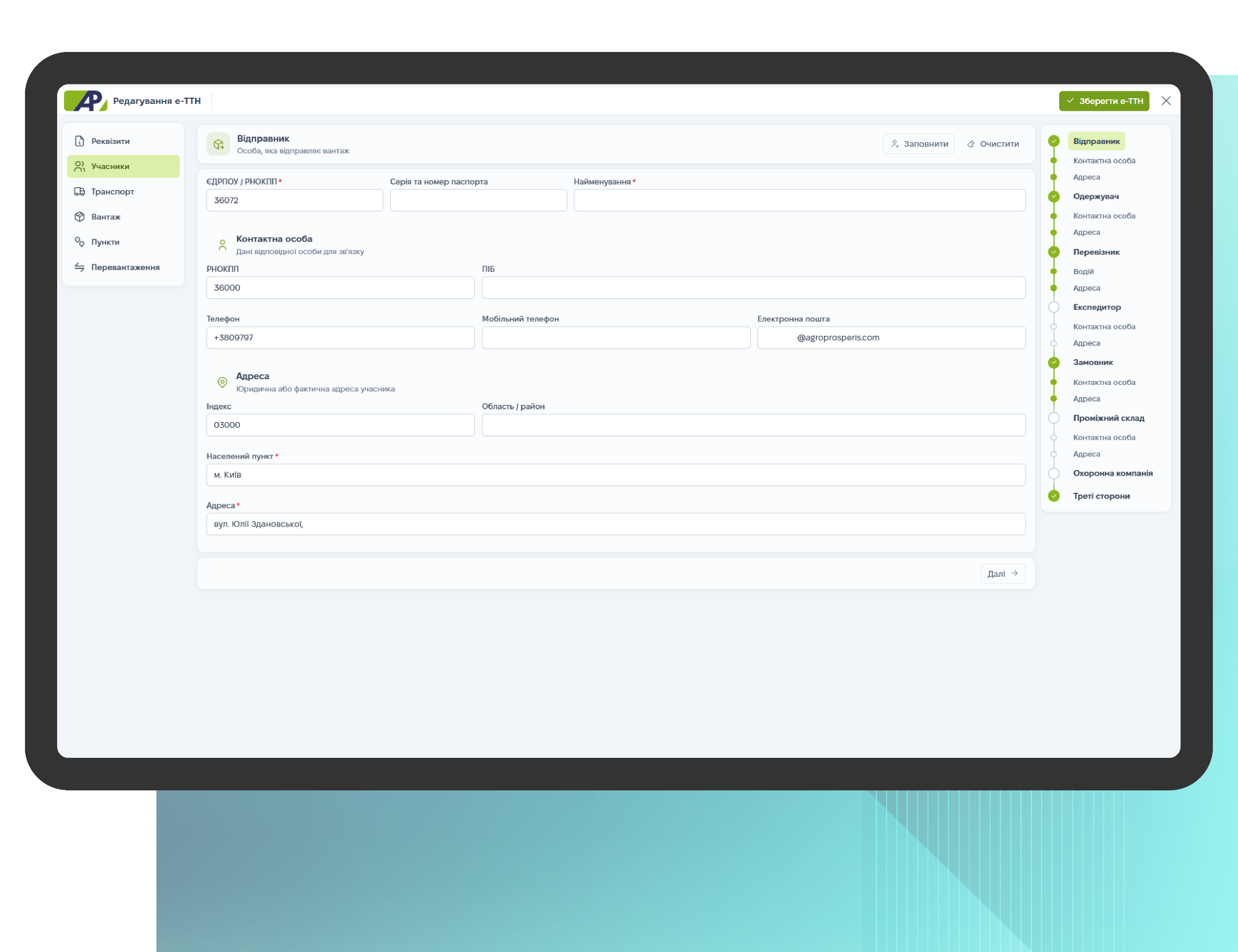
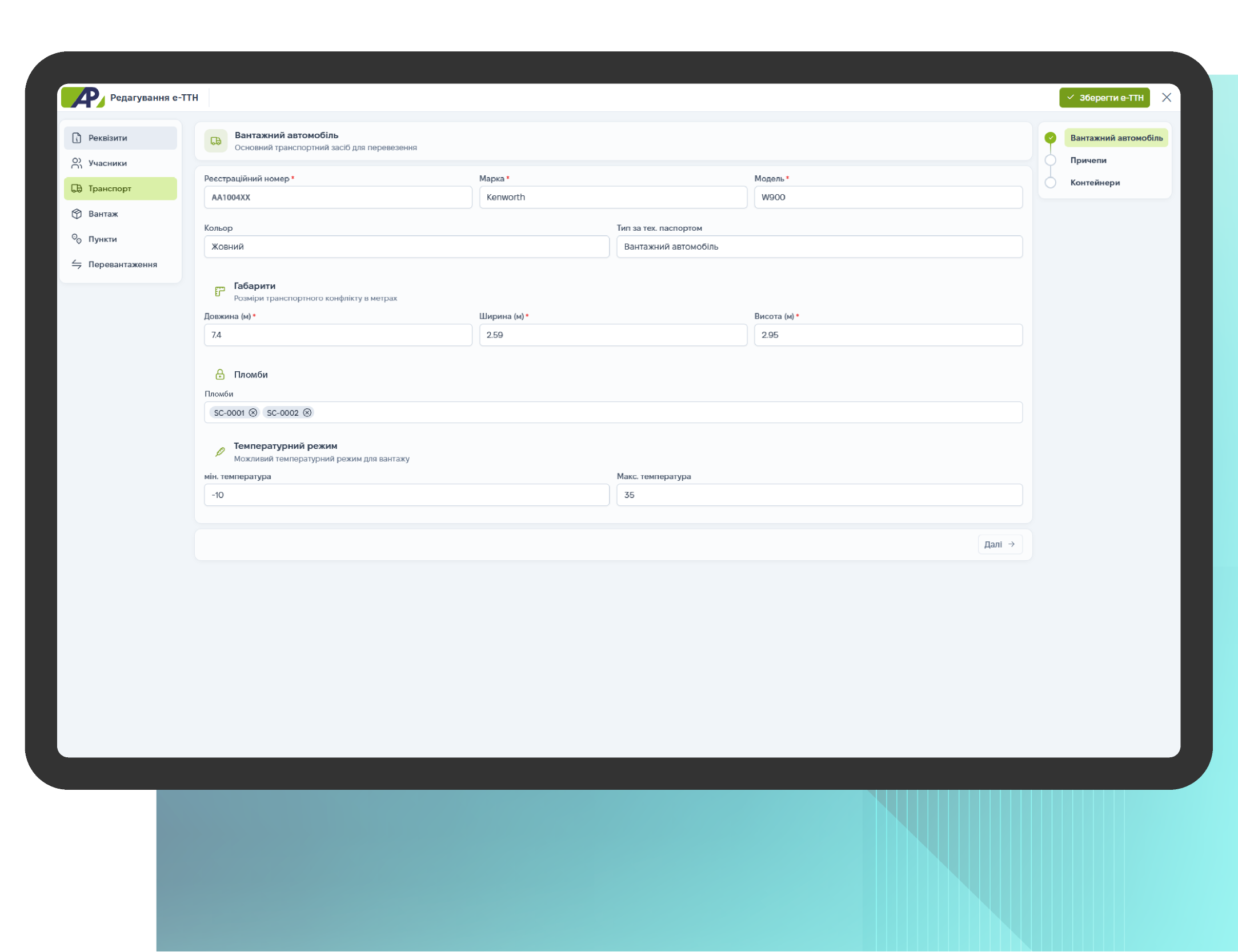
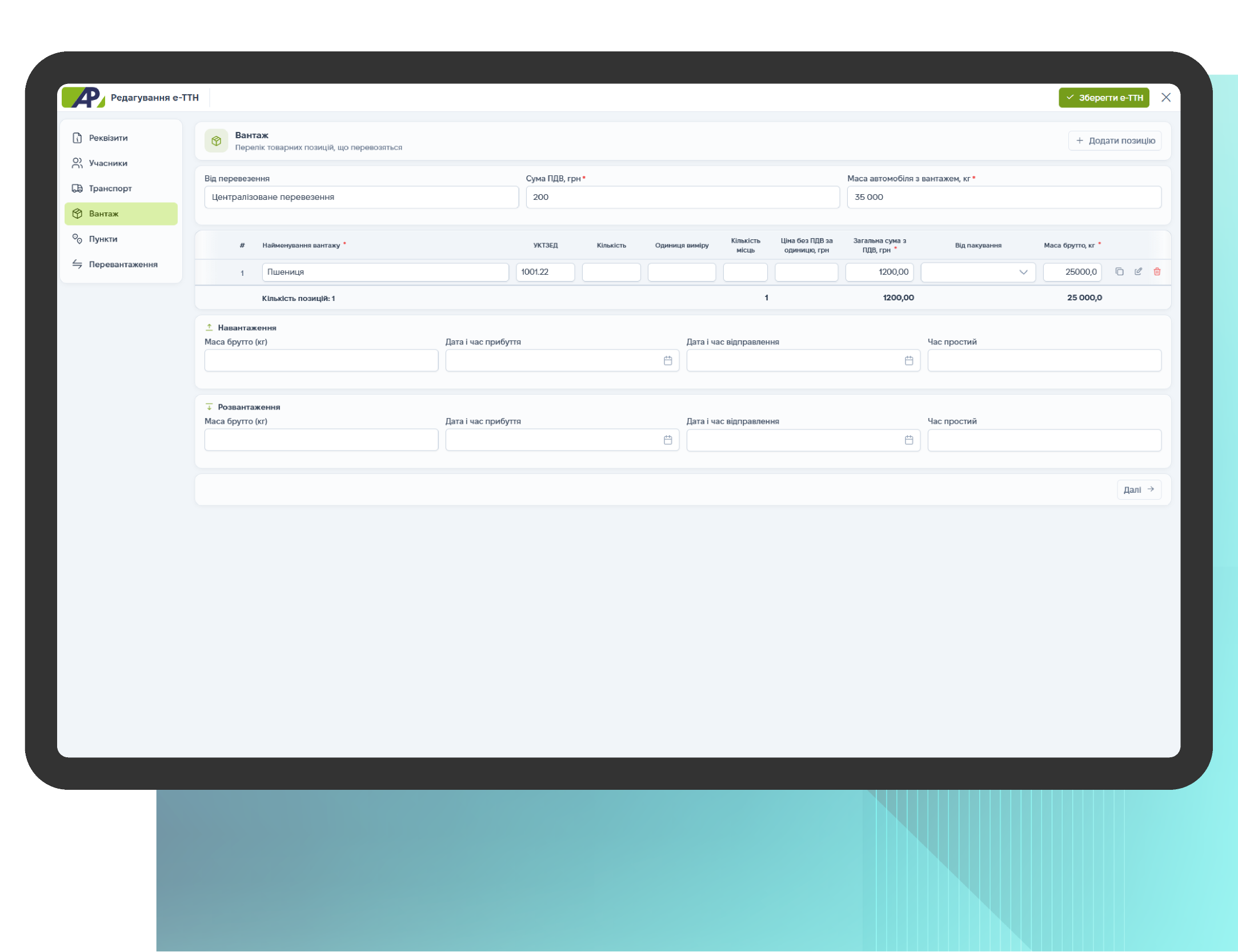
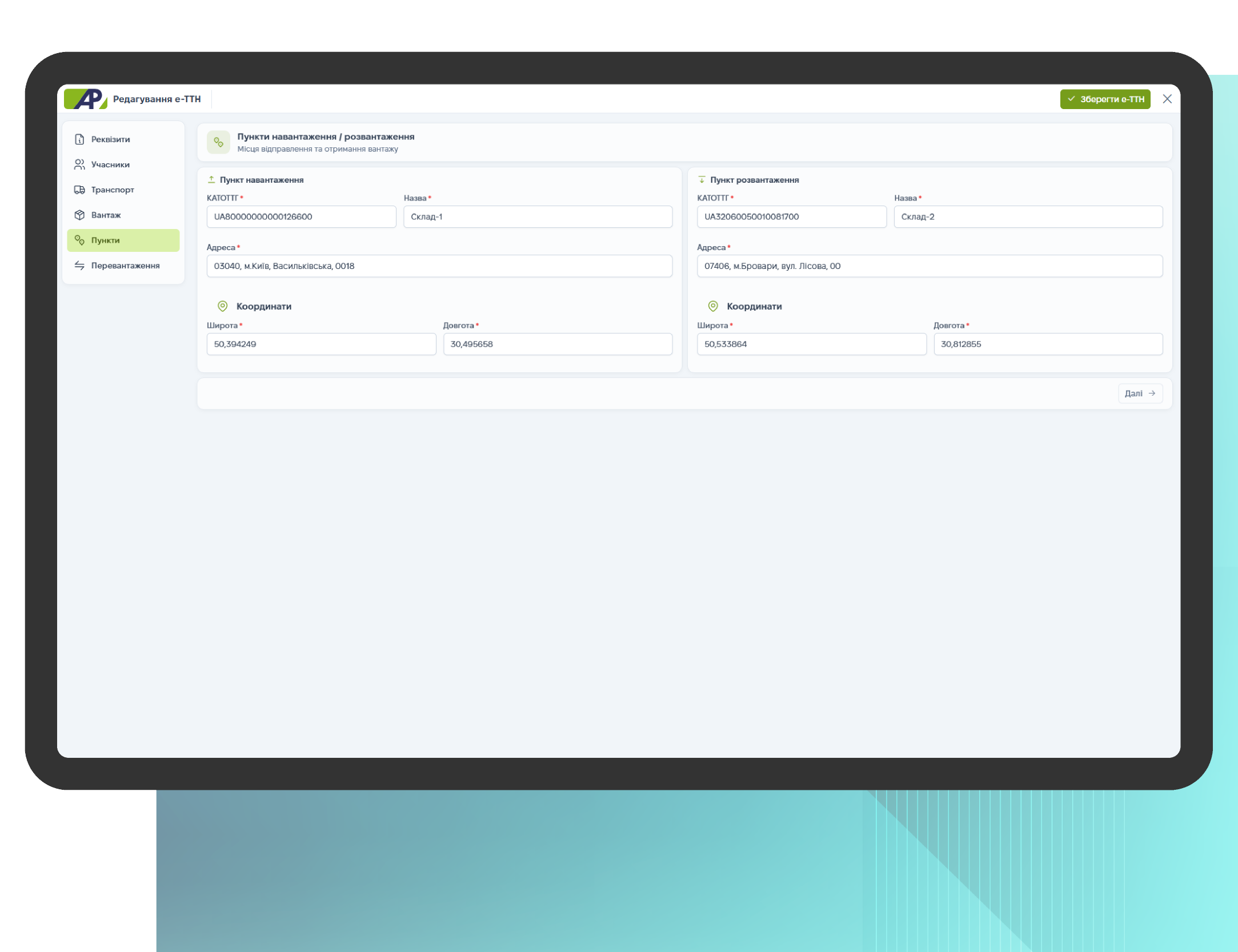
Можливість швидко оновити документ у межах ваших прав доступу: реквізити, вантаж, транспорт, учасники та точки завантаження/розвантаження. Усі зміни фіксуються в одному сценарії, щоб ТТН залишалася актуальною для всіх учасників процесу.
У розділі доступно:
- Реквізити — базові дані документа та ключові поля ТТН;
- Учасники — відправник, перевізник, водій, одержувач та їхні дані;
- Транспорт — транспортний засіб і параметри, потрібні для перевезення;
- Вантаж і пункти — дані по вантажу та по точках завантаження/розвантаження.
Підписання ТТН
Запускається після натискання кнопки «Підписати». Далі оберіть спосіб: підписання через ЕДО або підписання через Дію.
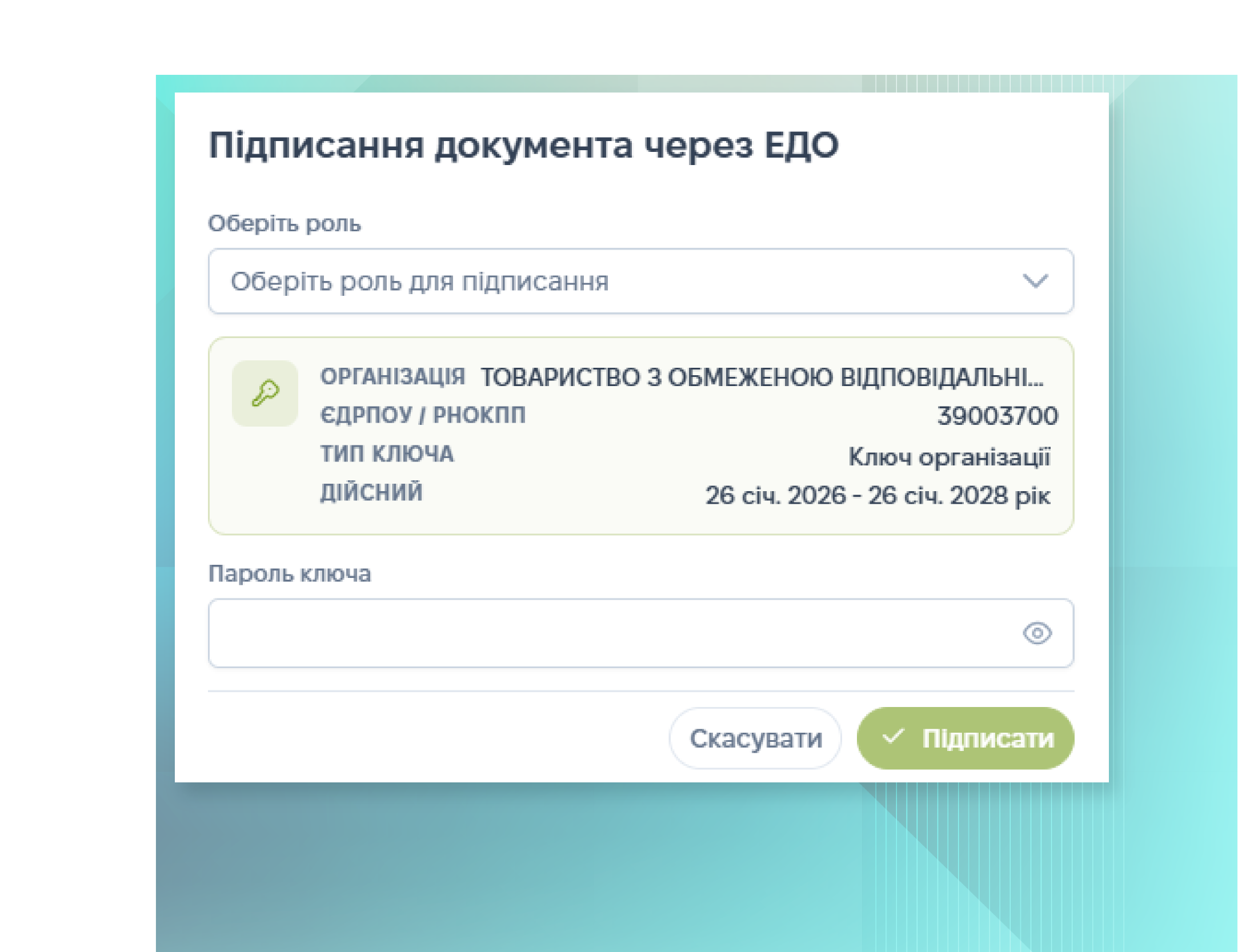
Підписання через ЕДО (внутрішні ключі Agroprosperis)
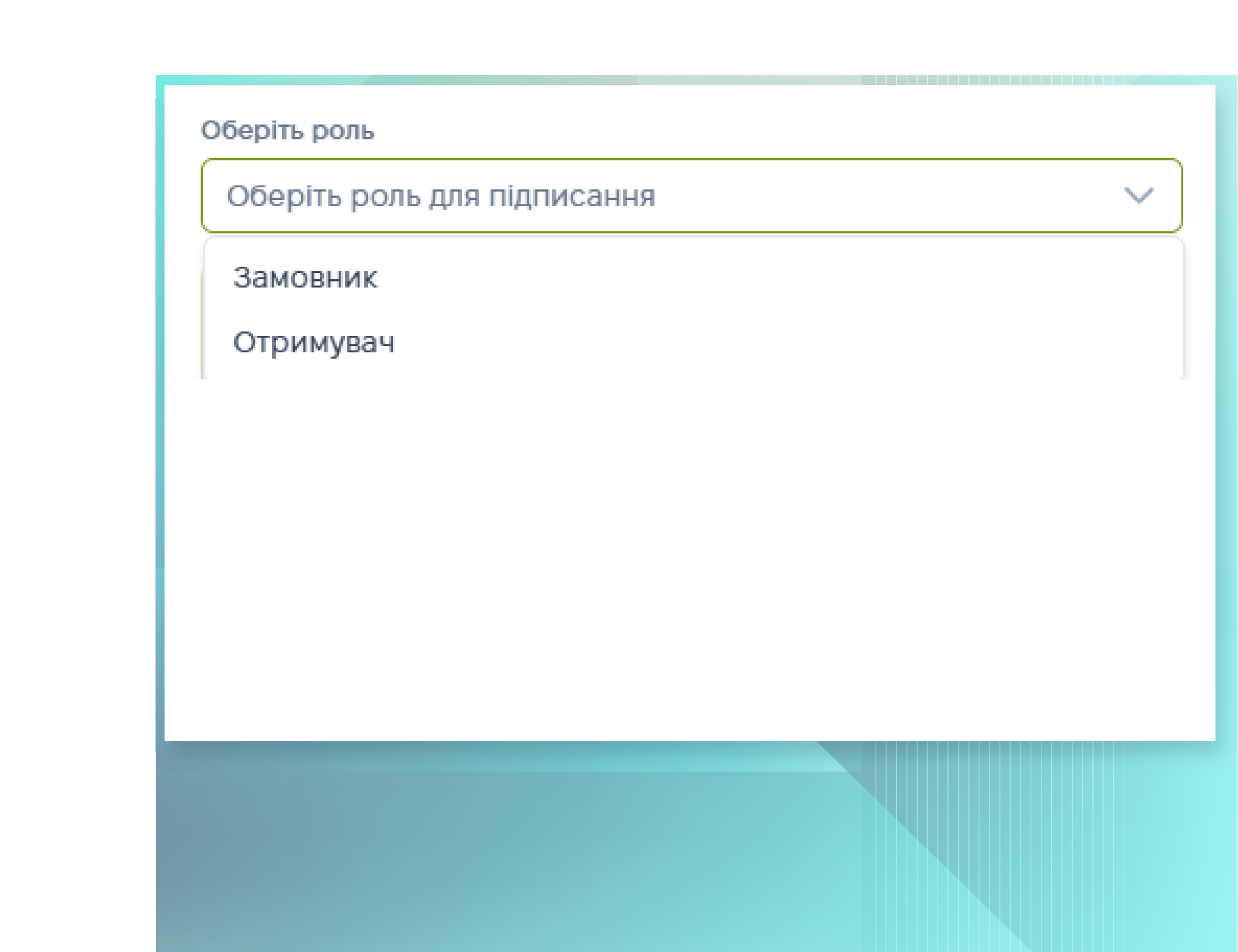
1. У вікні підписання оберіть роль підписанта (наприклад, Замовник або Отримувач)
2. Перевірте, що обрано ключ організації (дані підтягнуться автоматично).
3. Введіть пароль ключа і натисніть «Підписати».
Підписання через Дію
1. У меню кнопки «Підписати» оберіть «Підписати через Дію».
2. Підтвердіть підписання за підказками сервісу Дії.
3. Після підтвердження статус документа оновиться в системі.
Налаштування профілю
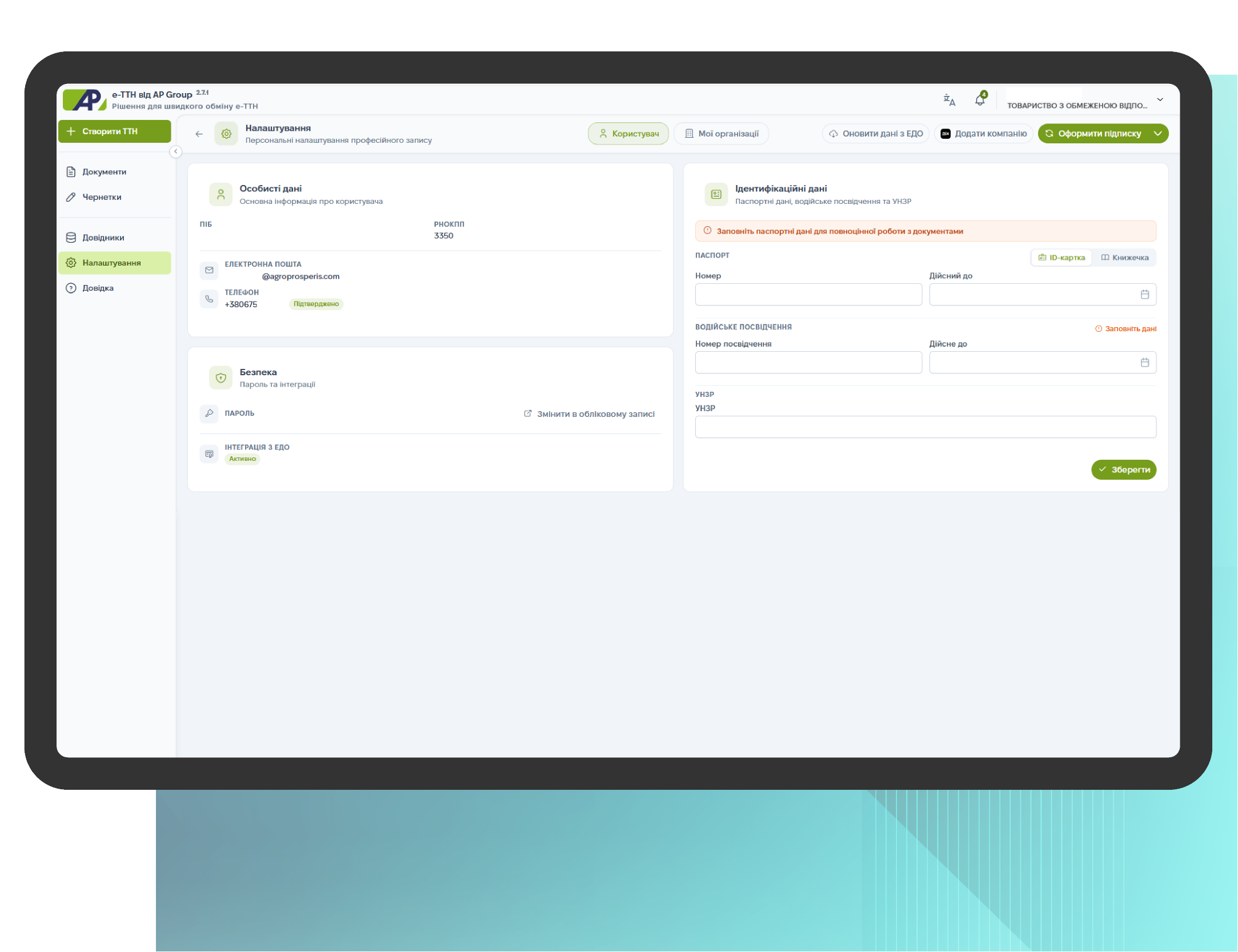
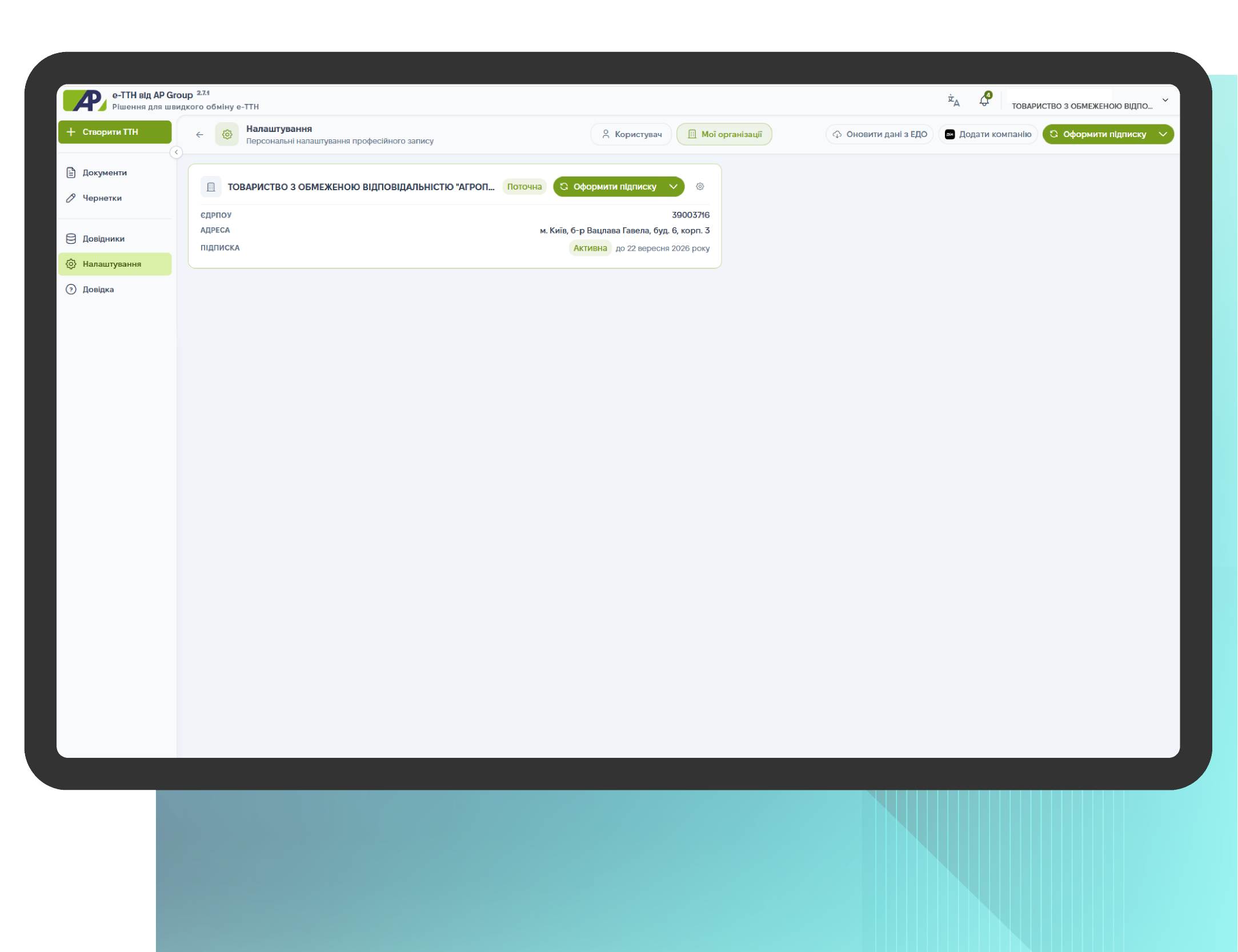
У профілі користувача зібрані ключові налаштування для роботи: персональні дані, доступні організації, підключення компанії та актуалізація інформації з ЕДО. Це базовий розділ, який допомагає швидко перевірити доступи та коректність даних перед створенням, редагуванням і підписанням ТТН.
У розділі доступно:
- Перегляд доступних організацій — вибір компанії, з якою ви працюєте в сервісі;
- Додавання компанії через Дію — підключення організації у разі потреби;
- Оновити дані з ЕДО — синхронізація та актуалізація даних;
- Оформити підписку — підключення підписки для створення, редагування, відправлення ТТН і використання функцій сервісу.
Інструкція для водіїв: як підписати е-ТТН
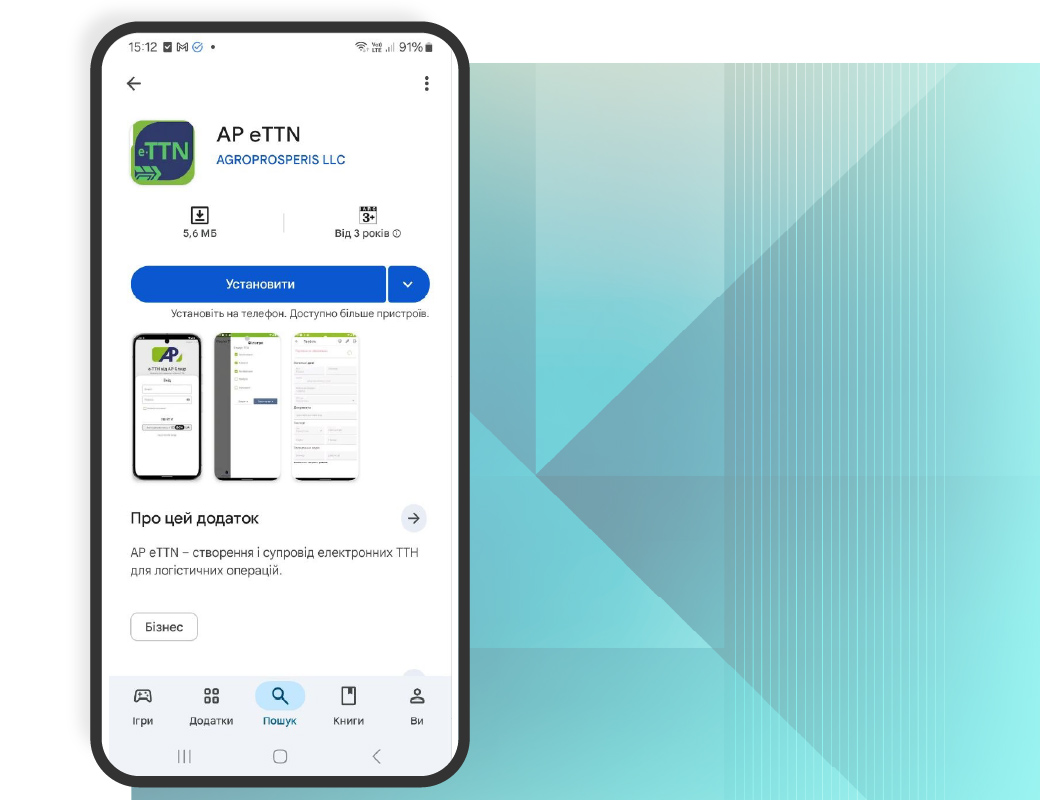
Для роботи з е-ТТН водієві потрібні: смартфон із встановленим застосунком е-ТТН та електронний ключ підпису (КЕП) / можливість підписання через Дію (залежно від сценарію компанії).
Авторизація
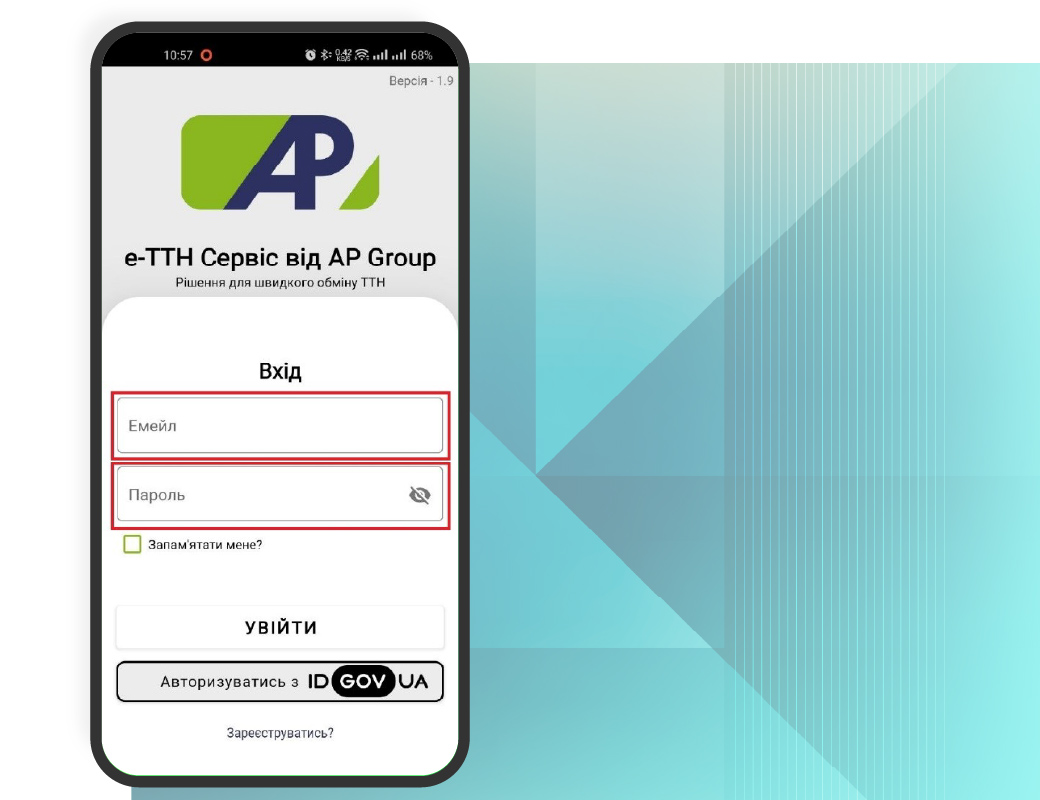
Після відкриття застосунку оберіть зручний спосіб входу:
Варіант 1 — корпоративний акаунт Agroprosperis введіть Email (корпоративна пошта): введіть Пароль (від корпоративної пошти), натисніть «УВІЙТИ»
Варіант 2 — «Дія.Підпис»: натисніть «Авторизуватись з ID GOV UA», далі дійте за підказками системи
Перегляд списку ТТН
Після успішної авторизації у застосунку доступні дві вкладки:
Реєстр ТТН — список усіх ТТН
Акти до ТТН — список створених актів
У Реєстрі ТТН кожен документ відображається короткою карткою з основною інформацією та статусом.
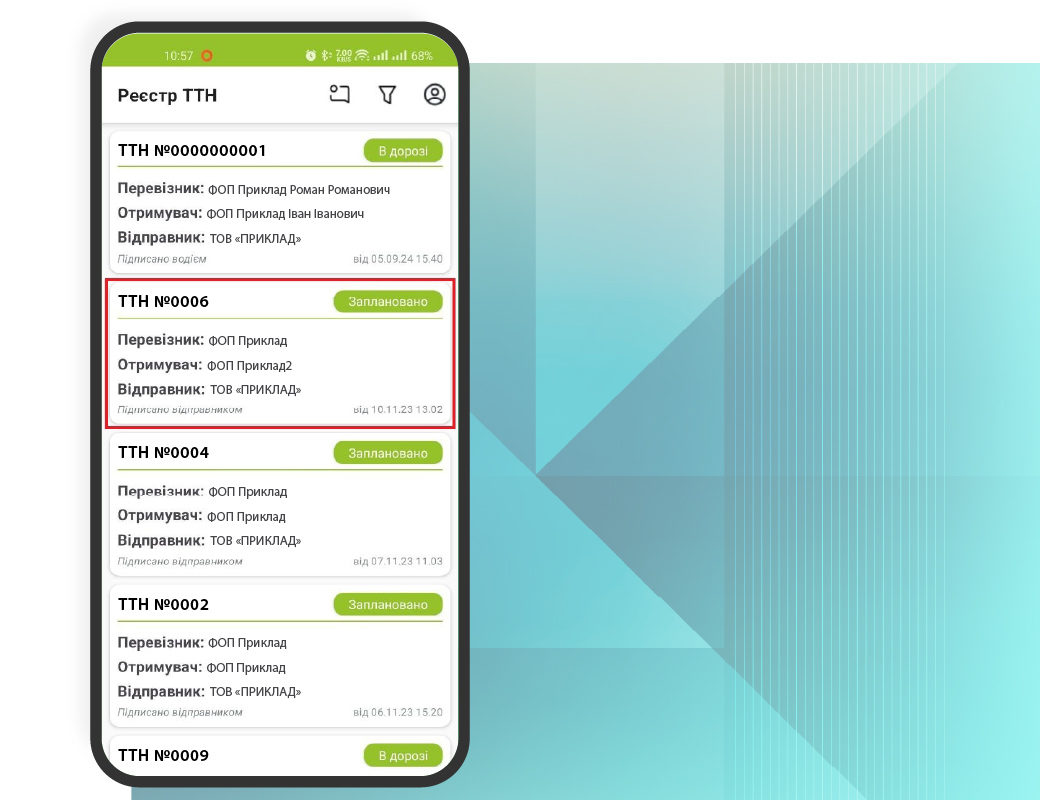
Робота зі статусами ТТН
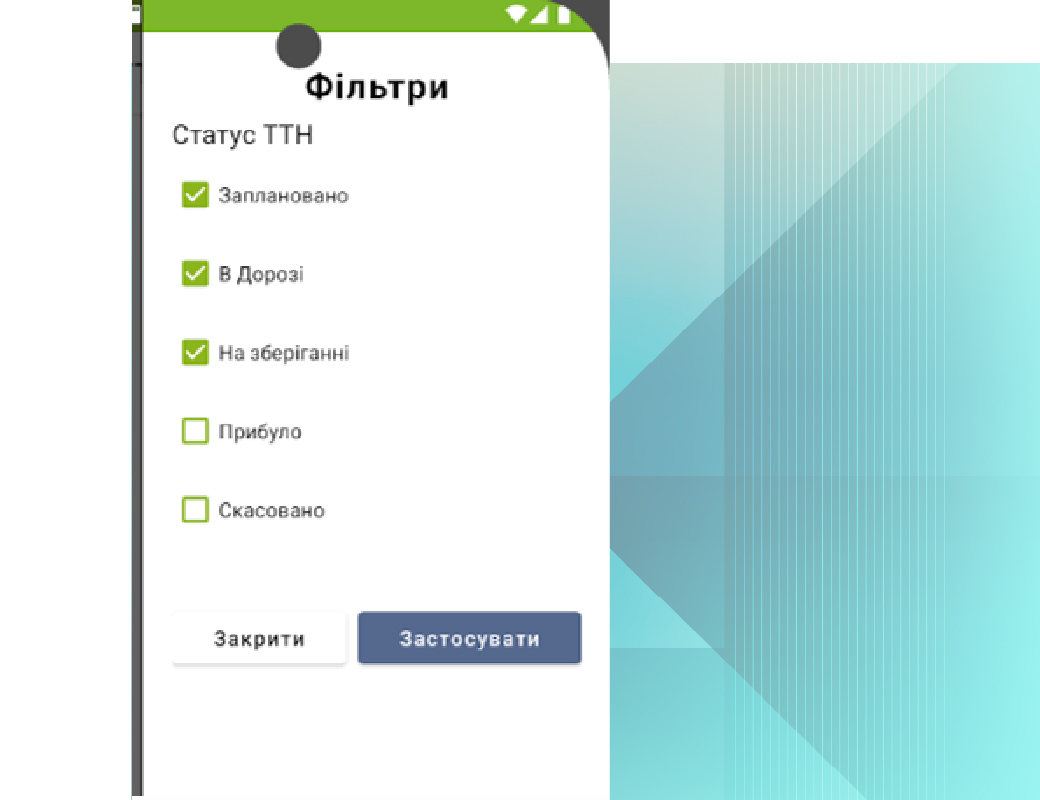
Для роботи зі списком використовуйте фільтри за статусом.
Основні статуси:
Заплановано — ТТН створена та підписана вантажовідправником, очікується підпис перевізника або водія
В дорозі — ТТН підписана водієм/перевізником, вантаж прийнятий до перевезення
На зберіганні — ТТН для вантажу, що розвантажений на проміжному складі (проведений акт)
Прибуло — ТТН підписана вантажоотримувачем, вантаж прибув на точку розвантаження
Скасовано — ТТН скасована (можливо до завантаження, залежно від процесу)
Перегляд ТТН у PDF
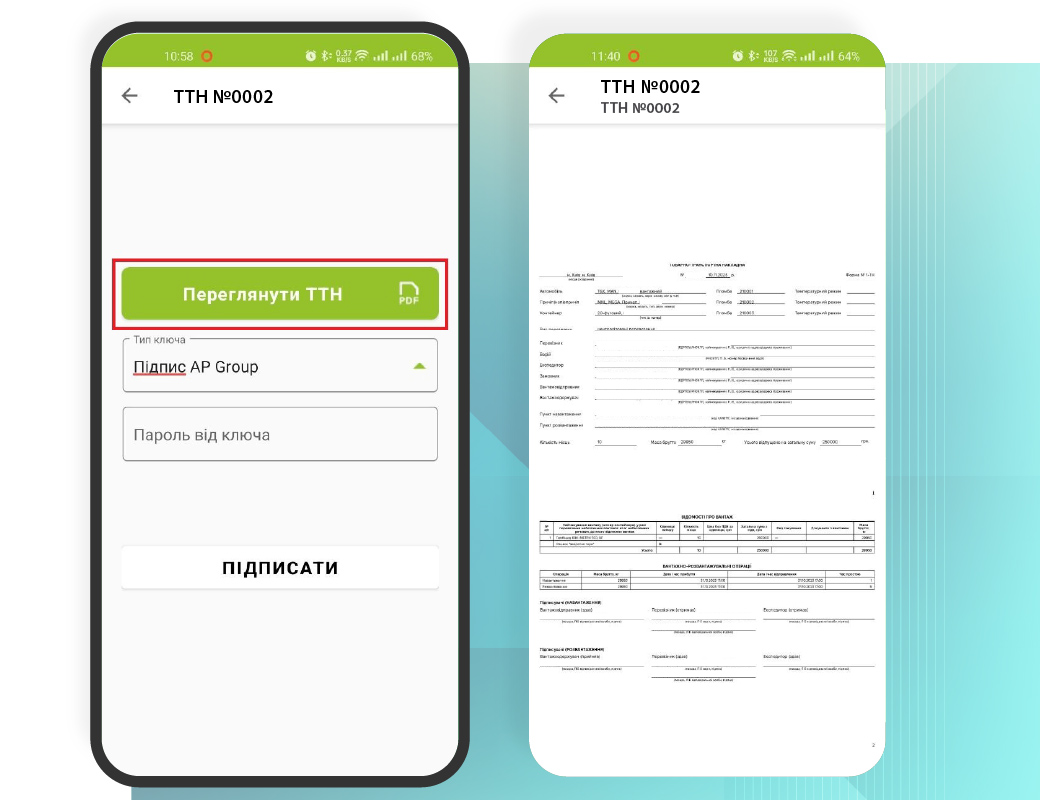
Перед підписанням водій може переглянути ТТН у вигляді PDF-документа:
- відкрийте потрібну ТТН у списку
- натисніть «Переглянути ТТН (PDF)»
- перегляньте документ і поверніться до екрану підписання
Підписання ТТН (КЕП/Дія)
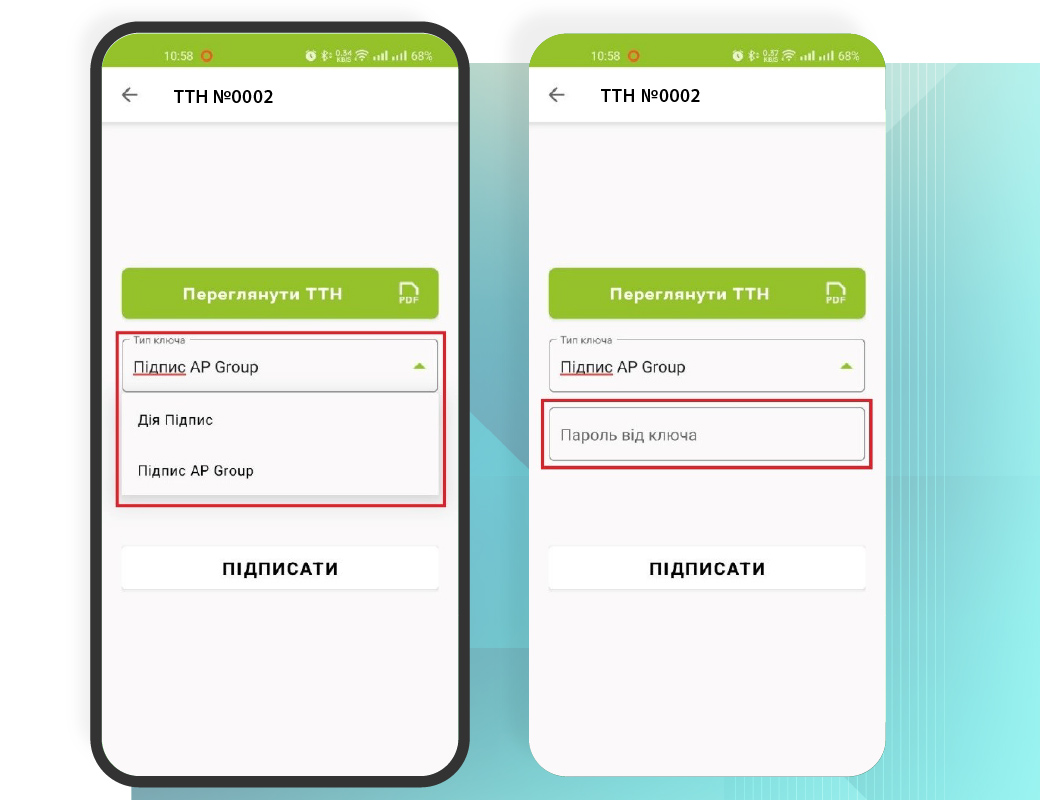
Щоб підписати:
- відкрийте рядок ТТН, яку потрібно підписати
- оберіть спосіб підписання
- внесіть необхідні дані і натисніть «ПІДПИСАТИ»
Підписання ключем AP Group (внутрішній ключ / “Гряда”): оберіть тип підпису "Підпис AP Group", введіть пароль від ключа, натисніть «Підписати».
Підписання через Дію: оберіть Дія.Підпис / КЕП далі виконайте кроки, які запропонує система
Для отримання консультації
з питань роботи е-ТТН від AP Group
зв’яжіться з нами або залиште Ваші контактні дані